
快速起步
海贝超栈幕墙工具箱 安装完成后,会自动更新到最新版本,打开CAD即可使用。
1.1 支持的 CAD 版本
海贝超栈幕墙工具箱 当前支持 AutoCAD 2015 至 AutoCAD 2027。
- 安装程序会自动识别电脑中已安装且受支持的 AutoCAD 版本。
- 如果电脑中安装了多个受支持版本,可以按需勾选需要安装的版本。
- 如果没有检测到受支持的版本,请先确认 AutoCAD 是否已正确安装。
1.2 APP 程序使用说明
海贝超栈幕墙工具箱的 APP 是用户登录、查看账号信息、管理授权和购买模块的主要桌面入口。本节介绍 APP 的启动与界面、登录方式、各功能区域的使用方法,以及更新、主题等系统行为。
1. 启动与界面总览
安装完成后,可以通过桌面快捷方式或开始菜单中的「海贝超栈」打开 APP。APP 同一时间只运行一个实例,重复打开时会直接激活已运行的窗口。
未登录时,APP 显示为窄窗口登录界面,包含产品名称、简介、「微信扫码登录」按钮,以及用户协议和隐私协议的同意项。

图 1:未登录时的 APP 界面,左侧卡片为登录入口。
登录成功后,窗口自动展开为完整主界面,主要分为三个区域:
- 顶部标题栏:显示产品图标与名称;右侧按需显示「点击更新/立即更新」按钮,以及菜单、最小化和关闭按钮。
- 左侧导航:包含「已授权模块」「模块商店」「订单记录」「账号信息」「设备管理」「CAD自动加载」「使用教程」「关注海贝」「行业通讯录」,其中「已授权模块」是默认页面。左侧导航底部显示「海贝超栈幕墙 V版本号」和内核版本。
- 右侧内容区:显示当前导航项对应的内容。

图 2:登录后的主界面,左侧为导航,右侧为当前内容区。
点击右上角「关闭」不会退出程序,而是把 APP 隐藏到系统托盘;单击或双击托盘图标可以恢复窗口。托盘图标右键菜单中的「退出」才会真正退出程序,退出前会先执行退出登录。
如果 APP 以静默方式启动(例如由系统或安装场景自动拉起),主窗口不会直接显示,仅在托盘保留图标;此时如果未登录,会弹出「海贝超栈未登录,请点击此处登录」提示,点击后恢复主窗口。
2. 登录与退出
首次使用前需要先登录账号:
- 在未登录界面确认已勾选「同意」用户协议和隐私协议(默认勾选;点击协议名称可在浏览器中查看全文),点击「微信扫码登录」。
- 界面切换为微信二维码页,用手机微信扫码,并按手机端提示确认登录。
- 登录成功后窗口自动展开,左侧显示当前账号的头像、昵称和「已登录」状态。
扫码页提供「返回」按钮,可以取消扫码并回到登录卡片。如果登录状态失效,APP 会提示重新登录,按提示重新扫码即可。
需要退出时,点击登录后左侧账号卡片中的「退出登录」,APP 会回到未登录状态。
3. 软件授权说明
登录成功后,系统会自动检查当前账号拥有的模块授权;只有登录且授权有效时,对应模块功能才能正常使用。各授权状态的含义如下:
| 状态 | 含义 |
|---|---|
| 已授权 | 当前账号拥有该模块的有效授权,可直接使用 |
| 试用中 | 处于试用期,功能可用,请注意到期时间 |
| 已过期 | 授权已到期,续费后可以继续使用 |
| 未授权 | 当前账号没有该模块的有效授权,可前往「模块商店」购买 |
| 企业版 | 企业统一授权,显示企业名称,个人无需重复购买 |
- 各模块的到期时间显示在「已授权模块」的卡片中;到期前 5 天内会显示「X天后即将过期」提醒。
- 如果提示授权设备数达到上限,可到「设备管理」解除不常用设备的授权,释放设备名额。
- 如需确认已购买哪些模块,可在「已授权模块」查看授权状态,或在「订单记录」查看历史订单。
4. 已授权模块
「已授权模块」是登录后的默认页面,用于查看当前账号拥有的模块及其授权情况。页面顶部提供「刷新授权状态」按钮,授权变化后可手动同步最新结果。
模块卡片列表包括:海贝幕墙施工图、海贝幕墙提料、海贝幕墙算量、海贝输入法、海贝智能翻译、海贝批量打印。每张卡片显示:
| 卡片内容 | 说明 |
|---|---|
| 模块名称与简介 | 例如「海贝幕墙施工图:专业幕墙施工图绘制工具」 |
| 授权状态 | 已授权 / 试用中 / 已过期 / 未授权 / 企业版 |
| 到期时间 | 以 yyyy-MM-dd 显示;无到期信息时显示「未获取」 |
| 版本 | 本机实际安装的模块版本;未获取到时显示 N/A |
如果账号没有任何有效授权,页面会显示「暂无已授权模块」卡片,可以直接前往插件商店购买或点「刷新授权」重新同步。
部分模块(如海贝幕墙提料、海贝幕墙算量)的购买入口以「模块商店」实际展示为准;如果提示未授权且商店中没有对应商品,请联系官方客服处理。
5. 模块商店与购买
「模块商店」用于购买或续费模块授权。商品卡片显示模块名称与简介,以及已授权/企业授权标签、购买规格、价格和购买按钮。
| 区域 | 作用 |
|---|---|
| 购买规格 | 下拉选择授权时长(按天计,部分商品按积分计),不同规格对应不同价格 |
| 价格 | 显示当前规格价格;有折扣时同时显示原价 |
| 购买/续费按钮 | 未授权时用于购买,已授权时用于续费;企业已授权的模块按钮不可用 |
购买流程:
- 在「模块商店」选择模块,展开「购买规格」下拉选择时长,确认价格。
- 点击「购买/续费」下单,弹出「微信扫码支付」窗口,请在 5 分钟内用手机微信扫码完成支付。
- 支付成功后,窗口显示成功并在 5 秒后自动关闭,模块授权状态会自动刷新;可到「已授权模块」查看最新状态。
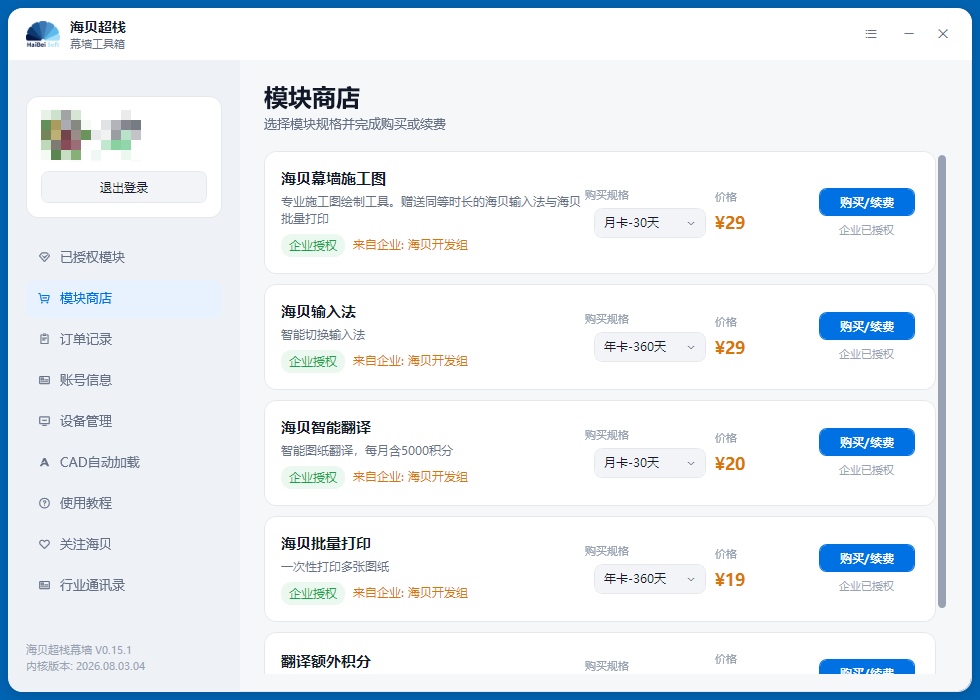
图 3:模块商店商品列表,包含规格、价格与购买按钮。
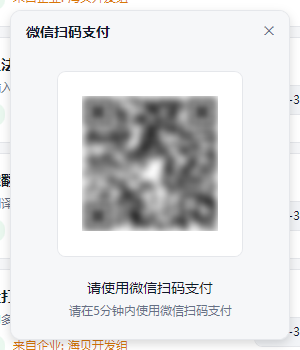
图 4:微信扫码支付窗口,支付二维码有效期为 5 分钟。
注意:
- 如果账号所在企业已包含该模块授权,商品会显示「企业已授权」,无需重复购买。
- 在扫码页直接关闭窗口会取消当前订单;支付失败或订单关闭时,关闭窗口后重新下单即可。
6. 订单记录
「订单记录」用于查看当前账号的购买记录,仅显示最近 20 条订单。
| 列 | 说明 |
|---|---|
| 订单编号 | 下单时生成的订单号 |
| 产品名称 | 购买的模块名称 |
| 订单时长 | 授权时长,按天或积分显示 |
| 下单时间 | 格式为 yyyy-MM-dd HH:mm |
如果没有订单记录,页面显示「暂无订单记录」,可点「重新加载」重新获取;加载失败时可检查网络后重试。
7. 账号信息
「账号信息」用于查看账号资料并维护联系信息。
页面顶部卡片显示当前账号的头像、昵称和账户 ID;点击 ID 右侧的复制按钮可以把账户 ID 复制到剪贴板,便于提供给客服核验身份。
下方「联系信息」区域包含四项:
| 项目 | 说明 |
|---|---|
| 手机号 | 账号绑定的手机号 |
| 邮箱 | 账号联系邮箱 |
| 公司名称 | 所在公司或单位名称 |
| 专业领域 | 从事的专业或行业领域 |
未填写的信息显示为「未填写」。需要修改时点击「编辑信息」,编辑完成后点击「保存更改」;保存后资料会同步到账号信息。
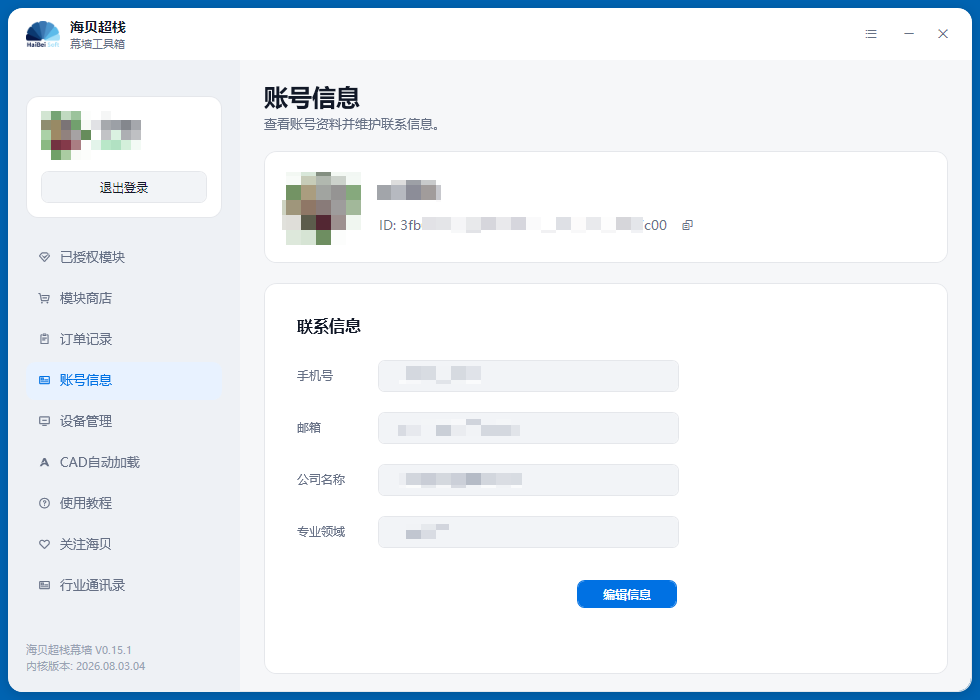
图 5:账号信息页,可查看账户 ID 并维护联系信息。
8. 设备管理
「设备管理」用于查看和管理当前账号已绑定的设备。当会员授权设备数达到上限时,可在这里解除不常用设备的授权,释放设备名额。
设备列表按最近登录时间排序,最近登录的设备标记为「当前设备」;其他设备右侧提供「取消授权」按钮。取消授权前需要按确认提示确认,解除后该设备需要重新登录验证。
如果账号还没有绑定设备,页面显示「暂无设备记录」。
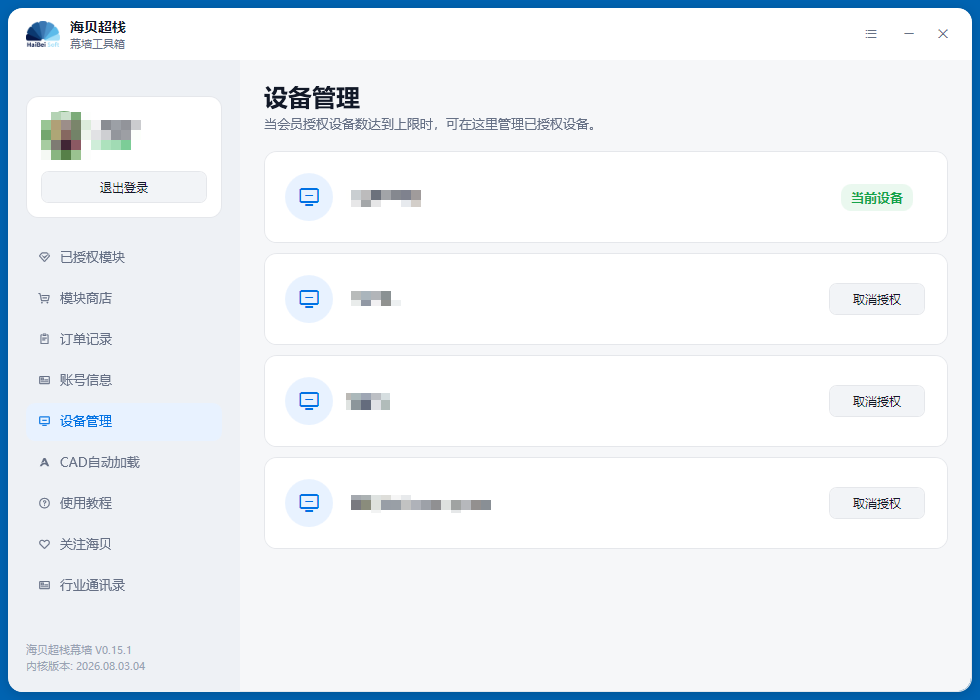
图 6:设备管理页,最近登录的设备标记为「当前设备」。
9. CAD 自动加载
「CAD自动加载」用于把海贝超栈插件入口注册到本机已安装的 AutoCAD 中。注册后,对应 CAD 启动时会自动加载插件入口。
打开页面后,APP 会自动检测本机已安装且受支持的 AutoCAD 版本(2015 至 2027),默认全部勾选;已注册自动加载的版本会显示「(已注册)」。选择需要注册的版本后,点击「注册自动加载」。
注册完成后,页面底部状态栏会显示结果,例如「注册完成:应用 N 项,受信任路径更新 N 项」;成功、部分异常和失败会以不同颜色提示。如果本机未检测到已安装的 AutoCAD,页面会提示「未检测到已安装的 AutoCAD 版本」,此时无法注册。
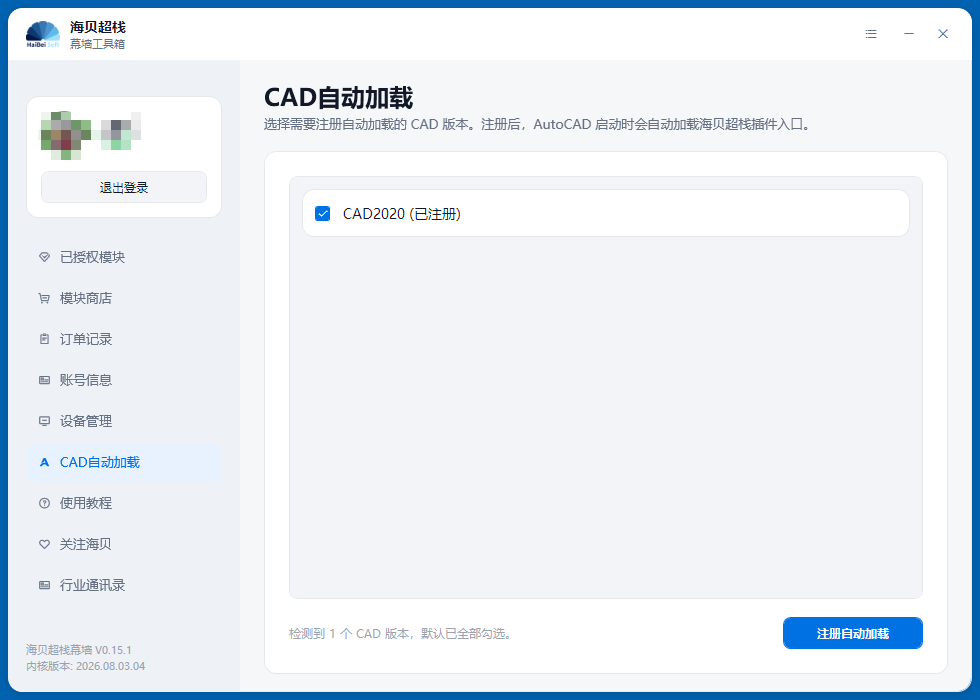
图 7:CAD 自动加载页,勾选需要注册的 CAD 版本并点击注册。
如果之后卸载重装或移动了安装目录,可能需要重新执行一次注册。
10. 使用教程与行业通讯录
「使用教程」在窗口内打开官方支持中心的教程页面,可查看海贝工具的使用教程与操作说明;点击「默认浏览器打开」可在系统浏览器中打开。登录状态下,教程中的问题反馈会自动关联当前账号。
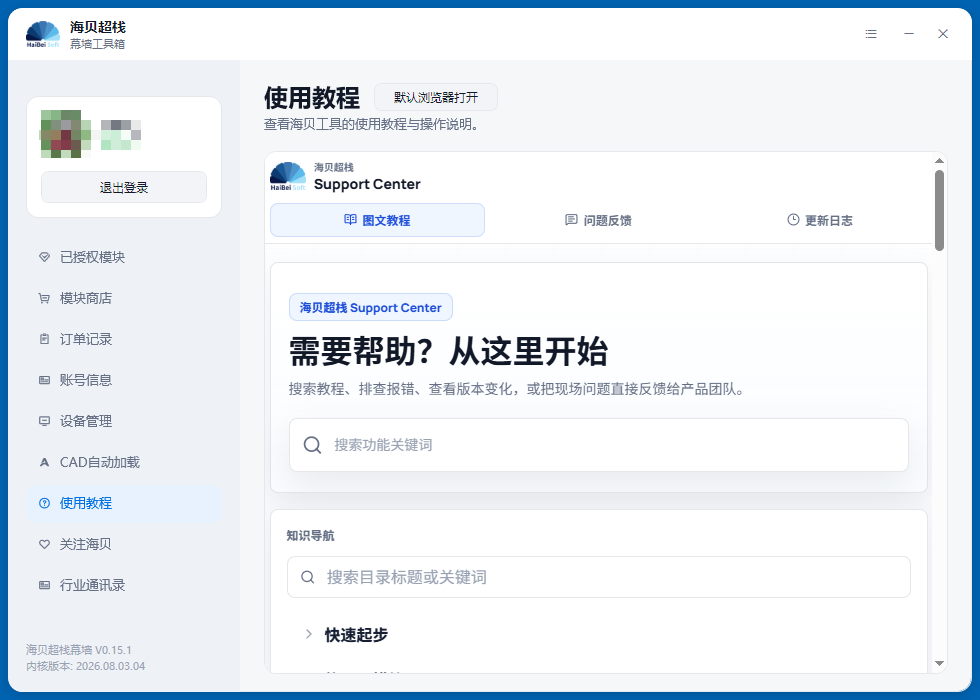
图 8:使用教程页,窗口内直接打开官方教程。
「行业通讯录」用于浏览幕墙行业企业信息与联系方式,同样支持窗口内浏览或「默认浏览器打开」。已登录时通讯录会自动登录访问;退出登录后,通讯录的登录状态会被清除。
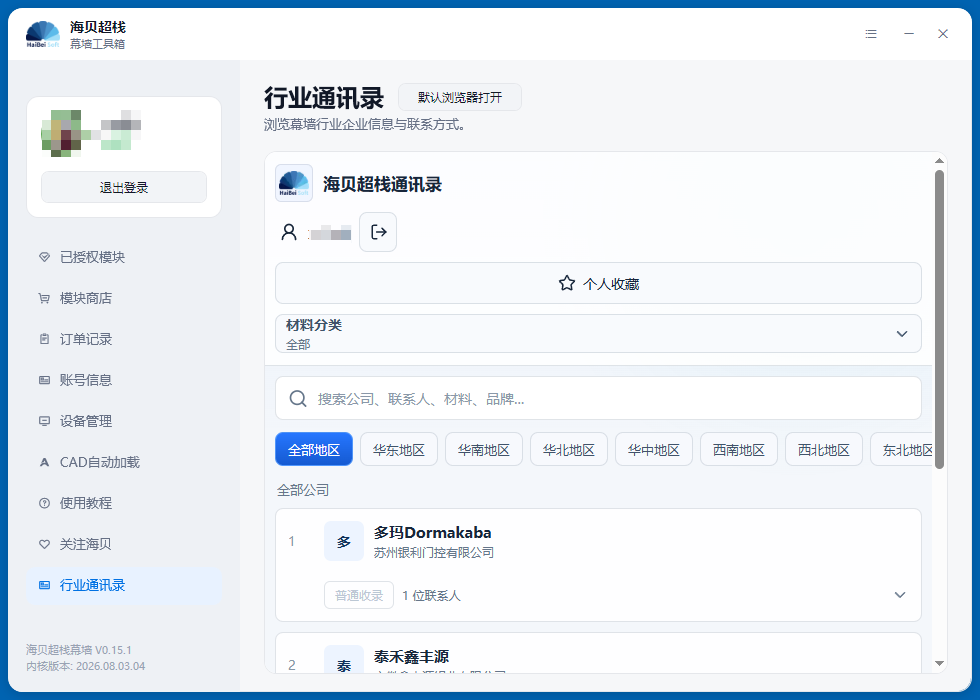
图 9:行业通讯录页,可浏览行业企业信息。
11. 关注海贝
「关注海贝」页面展示「公众号」和「服务号」两个二维码,用微信扫码关注后,可以第一时间获取海贝工具的更新动态、使用技巧和专属服务提醒。
12. 更新、主题与系统行为
更新:
- 有新版本时,标题栏会出现「点击更新」按钮;如果当前版本已被服务端撤销,按钮显示为「立即更新」。
- 点击更新后,屏幕右下角会显示下载进度提示;下载完成或更新过程中按提示操作,部分更新需要重新打开 CAD。
- 如果检测到 AutoCAD 正在运行,更新会提示先关闭 CAD 再继续。
- 大版本更新不在 APP 内直接热更新,会提示前往官网下载最新安装包。
菜单与主题:
- 登录后标题栏右侧的「菜单」包含「检查更新」「更新日志」「访问官网」和主题切换。
- 主题支持「明」「暗」「自动」三种模式;「自动」会跟随 Windows 系统主题,手动选择后 APP 会记住该设置,下次启动沿用。
托盘:
- 关闭主窗口不退出程序,而是隐藏到系统托盘;单击或双击托盘图标恢复窗口,托盘右键菜单中的「退出」才会真正退出程序(退出前会先执行退出登录)。
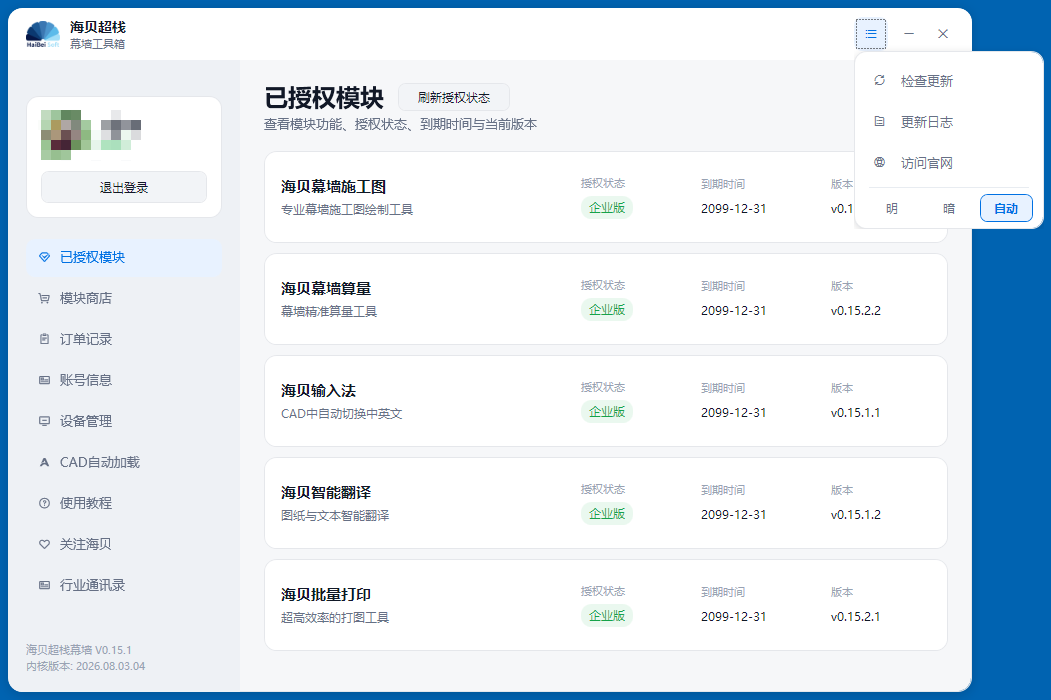
图 10:标题栏菜单,可检查更新、查看更新日志、访问官网并切换明暗主题。
13. 常见问题
| 现象 | 可能原因 | 处理方法 |
|---|---|---|
| 无法使用模块功能 | 未登录,或模块未授权 | 打开 APP 完成登录;在「已授权模块」查看授权状态,需要时前往「模块商店」购买或续费 |
| 提示授权已过期 | 模块授权已到期 | 前往「模块商店」续费,续费后在「已授权模块」点击「刷新授权状态」 |
| 提示设备数达到上限 | 授权设备数量已满 | 在「设备管理」解除不常用设备的授权后重新登录 |
| 微信扫码后没有反应或登录失败 | 网络异常,或登录凭证失效 | 点击「返回」后重新扫码;仍失败时关闭 APP 重新打开再试 |
| 点击更新时提示 CAD 正在运行 | 有 AutoCAD 进程占用更新链路 | 关闭全部 AutoCAD 窗口后重新点击更新 |
| 模块商店加载失败 | 网络异常或登录状态异常 | 确认已登录且网络正常后,点击「重新加载」 |
| CAD 自动加载注册失败 | 权限不足,或 CAD 未正确安装 | 确认 CAD 为受支持版本且已安装;以管理员身份运行 APP 后重试 |
| 忘记是否购买过模块 | 无 | 在「订单记录」查看最近订单,或在「已授权模块」查看授权状态 |